
[Setting] 01. Fixing Unreal Engine Crashes
Published:
In this post, process of Fixing Unreal Engine Crashes is shown.
Symtoms
Unreal Editor 아이콘을 눌러 실행하면 다음과 같은 에러와 함께 프로그램이 실행되지 않는다.
Unable to use default cache graph 'InstalledDerivedDataBackendGraph' because there are no writable nodes available.Add -DDC-ForceMemoryCache to the command line to bypass this if you need access to the editor settings to fix the cache configuration.
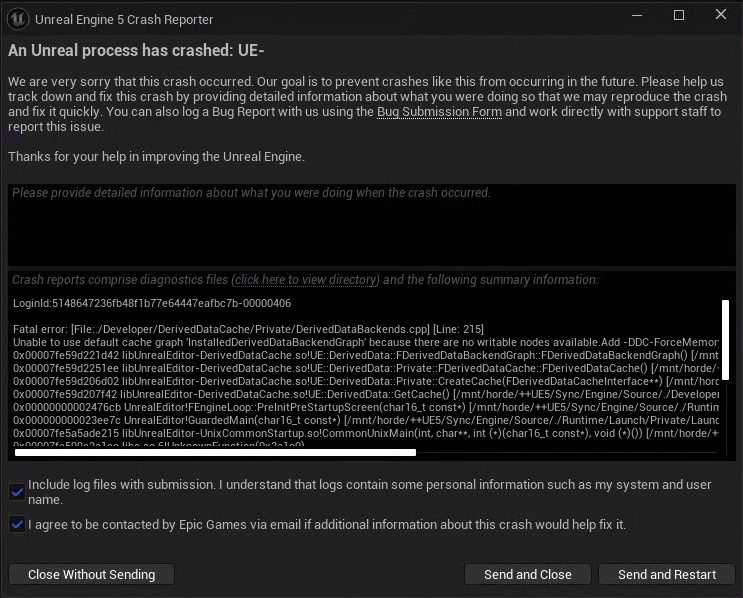
Cause
Unreal이 실행되면서 셰이더, 에셋 변환 결과 같은 임시 데이터를 저장할 쓰기 가능한 DDC 디렉터리를 하나도 찾지 못해서 시작 단계에서 죽은 것이다. DDC는 Unreal이 생성된 데이터를 캐싱해서 다음 실행을 빠르게 하는 저장소이다. (캐시 데이터가 실제로 저장된 위치는 ~/.cache/Epic/UnrealEngine/Common/DerivedDataCache/ 와 같은 곳이다.)
Solution
당장 해결하려면 에러 메시지가 알려주는 해결책처럼 아래와 같이 실행하면 된다.
/opt/unreal/UE_5.7/Engine/Binaries/Linux/UnrealEditor \
-DDC-ForceMemoryCache
이 명령은 Unreal Editor를 실행하되, 디스크의 DDC 대신 메모리(RAM) 캐시를 강제로 사용해서 실행하라는 뜻이다. 다만 임시 우회책에 가깝다. 프로세스를 종료하면 메모리 캐시는 사라지므로 다음 실행 때 shader 등의 derived data를 다시 만들어야 해서 느려질 수 있다.
따라서 지금 상황에서는 이 옵션으로 Unreal이 켜진다는 사실 자체가 “DDC의 디스크 저장 경로/쓰기 권한 쪽에 문제가 있다”는 강한 단서이다.
지금처럼 여러 Linux 계정이 같은 서버에서 Unreal을 사용하는 환경이면, Unreal의 DDC 폴더가 다른 사용자 소유로 생성됐거나 현재 계정이 쓸 수 없는 위치로 지정되어 있을 가능성이 큽니다.
BaseEngine.ini는 Unreal Engine 자체의 기본 설정값들이 들어 있는 텍스트 설정 파일이다. 아래 명령어를 통해 Unreal의 Installed DDC가 어떤 구조로 설정되어 있는지 확인한다.
grep -n -A 30 '\[InstalledDerivedDataBackendGraph\]' \
/opt/unreal/UE_5.7/Engine/Config/BaseEngine.ini
grep: 파일에서 문자열 검색-n: 검색 결과에 줄 번호(line number)도 출력-A 30: 일치한 줄 After 30, 즉 그 뒤 30줄까지 같이 출력'\[InstalledDerivedDataBackendGraph\]': 정확히[InstalledDerivedDataBackendGraph]가 있는 줄 검색 ([와]는 정규식에서 특별한 의미가 있어서\[\]로 escape한 것입니다.)마지막 경로: 검색 대상인 Unreal의
BaseEngine.ini
다음과 같은 결과가 나왔다.
2760 - Local=(Type=FileSystem, DeleteOnly=true, UnusedFileAge=8,
Path="%ENGINEVERSIONAGNOSTICUSERDIR%DerivedDataCache",
EnvPathOverride=UE-LocalDataCachePath,
EditorOverrideSetting=LocalDerivedDataCache)
...
2767 - ZenLocal=(Type=Zen, ServerID=Local)
DeleteOnly=true 인 것으로 보아, 여기의 Local 노드는 쓰기용이 아닙니다. 삭제/정리용으로만 취급됩니다. 그래서 실제 writable cache는 보통 ZenLocal=(Type=Zen, ServerID=Local) 이다. 따라서 현재 에러: there are no writable nodes available는 상당히 높은 확률로 ZenLocal이 정상적으로 뜨지 못해서 writable backend가 하나도 남지 않은 상황입니다.
이제, 다음 명령어를 실행하여 BaseEngine.ini 전체에서 Local DDC / Zen 관련 줄을 찾는다.
grep -nEi 'LocalDataCache|DerivedDataCache|Zen' \
/opt/unreal/UE_5.7/Engine/Config/BaseEngine.ini
다음과 같은 결과가 나왔다.
2658:[Zen.AutoLaunch]
2659-DataPath=%ENGINEVERSIONAGNOSTICINSTALLEDUSERDIR%Zen/Data
즉 문제는 이 매크로가 풀린 실제 디렉터리에 현재 계정이 쓸 수 있느냐입니다. ~/.cache/UnrealEngine이 핵심이 아닐 가능성이 큽니다.
한편 현재 설정을 보면 구조는 명확합니다.
InstalledDerivedDataBackendGraph
        │
        ├─ Local
        │    └─ DeleteOnly=true
        │       → 쓰기용 아님
        │
        └─ ZenLocal
             │
             └─ ServerID=Local
                    │
                    ↓
              [Zen.AutoLaunch]
                    │
                    ↓
%ENGINEVERSIONAGNOSTICINSTALLEDUSERDIR%Zen/Data
ZenLocal: Unreal의 DDC 설정에서 “로컬 Zen 서버를 사용하는 캐시 노드”에 붙인 이름Zen: 실제로 실행되는 저장 서버 프로그램/시스템- “
ZenLocal이라는 DDC 노드는 로컬 Zen 서버를 사용해라. 그 로컬 Zen 서버는[Zen.AutoLaunch]설정에 따라 Unreal이 자동 실행하고, 캐시 데이터는DataPath에 저장해라.”
따라서 현재 크래시는 사실상: ZenLocal이 writable한 로컬 캐시로 올라와야 하는데, Zen 실행 또는 Zen DataPath 접근에 실패해서 writable DDC가 0개가 된 것
이제, Unreal을 실행하며 Zen이 왜 실패하는지 로그를 확인하기 위해 다음 명령어를 실행한다.
/opt/unreal/UE_5.7/Engine/Binaries/Linux/UnrealEditor \
-DDC-ForceMemoryCache \
-log 2>&1 | tee /tmp/unreal-ddc.log
-log: Unreal의 로그 출력을 활성화한다.2>&1: 에러 출력(stderr, 2)을 일반 출력(stdout, 1)으로 합친다. 따라서 정상 로그와 에러 로그를 모두 뒤의tee로 보낼 수 있습니다.|: 왼쪽 명령의 출력을 오른쪽 명령의 입력으로 전달합니다.tee /tmp/unreal-ddc.log: 로그를 터미널 화면에도 보여주면서 동시에/tmp/unreal-ddc.log에 저장합니다.
그리고 다른 터미널에서 다음 명령어를 실행한다. 이건 방금 저장한 엄청 긴 Unreal 로그에서 DDC 문제와 관련 있을 만한 줄만 골라내는 명령어입니다.
grep -Ei 'Zen|DerivedDataCache|DataPath|writable|permission|cache' \
/tmp/unreal-ddc.log
grep: 텍스트 검색-E: 확장 정규식 사용 (|를 OR 조건으로 사용하기 위함)-i: 대소문자 무시'Zen|DerivedDataCache|...': Zen 또는 DerivedDataCache 또는 DataPath … 가 들어간 줄 검색/tmp/unreal-ddc.log: 검색할 파일
로그상, /home/arcstone/.config/Epic/UnrealEngine/Common/Zen/Data Unreal은 현재 계정 홈에 설치된 zenserver를 실행하고 있습니다. 그런데 바로 다음에 다음이 반복된다.
Failed waiting for named event ... (err: 4)
Failed launch service ... zenserver ... on port 8558
즉 흐름이
Unreal 실행
   ↓
ZenLocal DDC 필요
   ↓
arcstone의 zenserver 실행 시도
   ↓
❌ Zen Server 시작 실패
   ↓
writable DDC 없음
   ↓
Fatal error
이제 Unreal 말고 Zen 자체를 직접 실행해서 왜 죽는지 봐야 한다. 다음을 실행한다.
/home/arcstone/.config/Epic/UnrealEngine/Common/Zen/Install/zenserver \
--port 8558 \
--data-dir /home/arcstone/.config/Epic/UnrealEngine/Common/Zen/Data
출력을 보니 Failed to create mutex 'zen_8558': Permission denied (13) DDC 폴더의 쓰기 권한 문제가 아니었습니다. Zen이 Linux에서 mutex를 만드는 단계에서 권한 문제로 죽고 있습니다.
Unreal
  ↓
Zen Server 실행
  ↓
zen_8558이라는 프로세스 간 mutex 생성 시도
  ↓
❌ Permission denied
  ↓
Zen 종료
  ↓
writable DDC 없음
  ↓
Unreal Fatal Error
📝 IPC, mutex
IPC는 운영체제가 프로세스끼리 데이터를 주고받거나 서로 상태를 맞출 수 있는 방법을 통칭한다. 대표적으로 다음이 있다.
- Pipe: 한 프로세스의 출력을 다른 프로세스에 전달
- Socket: 프로세스끼리 데이터 통신
- Shared Memory: 특정 메모리 영역을 여러 프로세스가 같이 사용
- Semaphore / Mutex: 여러 프로세스가 동시에 같은 자원을 건드리지 않도록 동기화
여기서 바로 chmod하지 말고 mutex가 어디에 생성되는지를 확인하기 위해 다음 명령어를 실행한다.
strace -f -e trace=file \
/home/arcstone/.config/Epic/UnrealEngine/Common/Zen/Install/zenserver \
--port 8558 \
--data-dir /home/arcstone/.config/Epic/UnrealEngine/Common/Zen/Data \
2>&1 | grep -E 'EACCES|EPERM|zen_8558|UnrealEngineZen'
strace:strace는 프로그램이 Linux 커널에 요청하는 system call을 감시하는 프로그램입니다.-f:zenserver가 자식 프로세스/스레드를 생성하더라도 그것까지 따라가며 추적합니다.-e trace=file: 모든 system call을 보면 출력이 엄청 많습니다. 파일 경로와 관련된 syscall만 중심적으로 추적합니다./home/arcstone/.config/Epic/UnrealEngine/Common/Zen/Install/zenserver:strace가 감시하면서 실행할 대상.--port 8558: 즉 Zen 서버가 사용할 포트를8558로 지정합니다.--data-dir ...: Zen이 데이터를 저장할 디렉터리를 명시적으로 지정합니다.EACCES: Permission denied,EPERM: Operation not permitted
openat(..., "/tmp/zen_8558", O_RDWR|O_CLOEXEC) = 12

openat(..., "/tmp/zen_8558",
       O_RDWR|O_CREAT|O_CLOEXEC, 0666)
= -1 EACCES (Permission denied)
즉 Zen이 사용하는 mutex 파일은 /dev/shm이 아니라 /tmp/zen_8558
가장 유력한 건 /tmp/zen_8558이 다른 사용자 소유로 이미 존재하는 경우입니다.
다른 Linux 사용자
    ↓
Zen 실행
    ↓
/tmp/zen_8558 생성
    ↓
arcstone이 Unreal 실행
    ↓
동일한 zen_8558 사용 시도
    ↓
Permission denied
    ↓
ZenLocal 실패
    ↓
DDC writable node 없음
    ↓
Unreal crash
다음 명령어를 실행한다.
ls -la /tmp/zen_8558
stat /tmp/zen_8558
ls -ld /tmp
결과는 다음과 같다.
/tmp/zen_8558

owner = cutegorilla
group = cutegorilla
mode  = 0666 (-rw-rw-rw-)
그리고 /tmp 자체는 정상입니다.
drwxrwxrwt root root /tmp
또 현재 ps 결과상 실행 중인 zenserver나 UnrealEditor도 없습니다.
그런데 왜 0666인데 Permission denied냐면, strace에서 Zen이 기존 파일을 읽는 첫 번째 open은 성공했지만:
open("/tmp/zen_8558", O_RDWR) = 성공
이후 O_CREAT를 포함해 다시 열 때 실패했습니다.
open("/tmp/zen_8558", O_RDWR|O_CREAT, 0666)
= EACCES
이 패턴은 Ubuntu의 /tmp에 적용되는 protected regular files 보안 설정(fs.protected_regular)과 잘 맞습니다. Sticky-bit 디렉터리(/tmp)에서 다른 사용자가 소유한 기존 파일을 O_CREAT로 여는 것을 커널이 막을 수 있습니다. Ubuntu에서는 보통 /tmp처럼 sticky bit가 설정된 world-writable 디렉터리에서 다른 사용자가 소유한 기존 regular file을 O_CREAT를 포함하여 여는 행위를 제한합니다.
cutegorilla가 예전에 Unreal 실행
        ↓
/tmp/zen_8558 생성
        ↓
Zen 종료됐지만 파일은 남음
        ↓
arcstone이 Zen 실행
        ↓
똑같은 /tmp/zen_8558 사용
        ↓
파일 owner가 cutegorilla
        ↓
O_CREAT 접근 차단
        ↓
Permission denied
        ↓
Zen 실행 실패
        ↓
DDC 없음 → Unreal crash
현재 ps상 Zen/Unreal이 아무도 실행 중이지 않으므로, stale 파일을 지우는 게 해결책입니다. 다만 arcstone 소유가 아니기 때문에 일반 rm은 /tmp의 sticky bit 때문에 안 될 겁니다. 관리자에게 다음 파일 하나만 삭제해달라고 하면 됩니다.
sudo rm /tmp/zen_8558
sudo 권한이 없다면 직접 삭제할 수 없습니다. 파일 소유자인 cutegorilla 계정에서도 삭제 가능하다.
rm /tmp/zen_8558
주의: 지금은 다른 Zen/Unreal 프로세스가 없다는 걸 확인했으니 stale 파일 삭제가 합리적이지만, 앞으로 다른 사용자가 Unreal을 실행 중일 때 이 파일을 무조건 지우면 안 됩니다.
그리고 이 서버는 여러 Linux 계정이 동일한 Zen port 8558과 /tmp/zen_8558을 공유하면서 같은 문제가 재발할 가능성이 있습니다. 이번에 실행되는 것까지 확인되면, 다음으로는 사용자별 Zen 충돌을 어떻게 피할지 잡는 게 좋습니다.
Epic 문서까지 확인해보니 Zen AutoLaunch 설정 자체에는 DesiredPort라는 포트 설정이 존재합니다. 그리고 8558은 Zen의 기본 포트입니다.
가장 안전한 테스트는 공용 /opt/unreal/.../BaseEngine.ini를 건드리지 않고, 네 프로젝트의 Config/DefaultEngine.ini에 사용자 테스트용으로 [Zen.AutoLaunch] 설정을 덮어쓰는 것입니다. Epic 문서에서도 [Zen.AutoLaunch]를 프로젝트의 DefaultEngine.ini에서 override하는 방식을 공식적으로 사용합니다.
다만 여기서 중요한 점이 있습니다. Epic API 문서에는 내부 필드 이름이 DesiredPort라고 나오지만, INI에서 정확히 어떤 키 이름으로 지정해야 하는지 현재 문서만으로는 확정할 수 없습니다. 그래서 섣불리 Port=8559 같은 걸 넣으라고 하면 안 됩니다.
대신 먼저 네 UE 5.7 바이너리가 지원하는 명령행 포트 override가 있는지 직접 확인하는 게 안전합니다. 아무것도 수정하지 않는 조회입니다.
strings /opt/unreal/UE_5.7/Engine/Binaries/Linux/libUnrealEditor-Zen.so \
| grep -Ei 'DesiredPort|Zen.*Port|Port.*Zen' \
| head -50
_ZN2UE3Zen19FZenServiceInstance19GetAutoLaunchedPortEv
DesiredPort
이 결과에서 UE 5.7의 Zen 모듈 안에 실제로 DesiredPort라는 설정 키가 존재한다는 것까지 확인됐어.
따라서 /tmp/zen_8558을 지우지 않고 먼저 arcstone의 Zen만 다른 포트로 띄우는 실험을 할 수 있어.
가장 안전하게는 Unreal 설정조차 건드리지 말고 Zen 자체를 8559로 직접 실행해보자. 이건 다른 사용자에게 영향이 없다.
/home/arcstone/.config/Epic/UnrealEngine/Common/Zen/Install/zenserver \
--port 8559 \
--data-dir /home/arcstone/.config/Epic/UnrealEngine/Common/Zen/Data
ls -l /tmp/zen_8558 /tmp/zen_8559
ss -ltnp | grep ':8559'
결과 Zen 자체에는 아무 문제가 없고, 8558의 다른 사용자 소유 mutex 파일과 충돌한 게 원인이라는 게 확실해졌어.
/tmp/zen_8558 → cutegorilla 소유
/tmp/zen_8559 → arcstone 소유

*:8559 → LISTEN 중
그런데 바로 설정 파일을 수정하기 전에, UE 5.7이 DesiredPort를 어느 INI section에서 읽는지 정확히 확인하자. strings에서 DesiredPort가 존재한다는 것까진 확인했지만, 이것만으로 [Zen.AutoLaunch] DesiredPort=8559라고 단정하면 안 돼.
UE 설치에 소스/설정 문자열이 있는지 다음으로 찾아봐.
grep -Rni --include='*.ini' --include='*.cpp' --include='*.h' \
'DesiredPort' \
/opt/unreal/UE_5.7/Engine 2>/dev/null | head -50
ReadUInt16FromConfig(
    AutoLaunchConfigSection,
    TEXT("DesiredPort"),
    AutoLaunchSettings.DesiredPort,
    GEngineIni
);
좋아. 이 결과로 DesiredPort가 실제로 UE 5.7에서 읽히는 설정값이라는 건 확정됐어. 즉 Unreal이 GEngineIni에서 DesiredPort를 읽는다. 이제 딱 하나만 더 확인하면 돼: AutoLaunchConfigSection이 정확히 어떤 섹션 이름인지.
grep -n 'AutoLaunchConfigSection' \
/opt/unreal/UE_5.7/Engine/Source/Developer/Zen/Private/ZenServerInterface.cpp \
| head -20
확인됐어. 정확히:
const TCHAR* AutoLaunchConfigSection = TEXT("Zen.AutoLaunch");
이고,
ReadUInt16FromConfig(
    AutoLaunchConfigSection,
    TEXT("DesiredPort"),
    AutoLaunchSettings.DesiredPort,
    GEngineIni
);
이므로 [Zen.AutoLaunch]의 DesiredPort가 실제 Zen 포트를 결정해.
이제 남은 문제는 arcstone에게만 적용할 설정 파일을 정확히 찾는 거야. 여기서 경로를 추측해서 만들지 말고, Unreal이 현재 생성해 둔 사용자별 Engine.ini를 먼저 찾자.
find "$HOME/.config/Epic" -type f -name '*.ini' \
-print 2>/dev/null | head -100
찾았어. 이 파일이 핵심 후보야:
/home/arcstone/.config/Epic/UnrealEngine/5.7/Config/DefaultEngine.ini
이건 /home/arcstone 아래에 있으므로 arcstone 계정 전용 파일이야. /opt/unreal/.../BaseEngine.ini를 수정하는 것과 달리 다른 Linux 계정의 설정에는 영향 주지 않아.
바로 수정하기 전에 백업하고 현재 내용을 확인하자.
cp ~/.config/Epic/UnrealEngine/5.7/Config/DefaultEngine.ini \
   ~/.config/Epic/UnrealEngine/5.7/Config/DefaultEngine.ini.bak
그다음:
grep -n -A 10 -B 2 '\[Zen.AutoLaunch\]' \
~/.config/Epic/UnrealEngine/5.7/Config/DefaultEngine.ini
아무것도 안 나오면 아래를 추가하면 돼.
cat >> ~/.config/Epic/UnrealEngine/5.7/Config/DefaultEngine.ini <<'EOF'

[Zen.AutoLaunch]
DesiredPort=8559
EOF
추가됐는지:
tail -10 ~/.config/Epic/UnrealEngine/5.7/Config/DefaultEngine.ini
그러면 끝부분에:
[Zen.AutoLaunch]
DesiredPort=8559
가 보여야 해.
그 상태에서 /tmp/zen_8558은 삭제하지 말고 Unreal을 평소대로 실행해.
/opt/unreal/UE_5.7/Engine/Binaries/Linux/UnrealEditor -log
이번에는 -DDC-ForceMemoryCache도 붙이지 마.
터미널 로그에서 확인할 것은:
# Unreal을 실행한 터미널 로그에서
# "port 8559"가 나오는지 확인
또 다른 터미널에서:
ss -ltnp | grep -E ':8558|:8559'
ls -l /tmp/zen_8558 /tmp/zen_8559
우리가 원하는 최종 상태는:
/tmp/zen_8558 → cutegorilla 소유 그대로
/tmp/zen_8559 → arcstone 소유

arcstone Unreal
     ↓
[Zen.AutoLaunch]
DesiredPort=8559
     ↓
ZenLocal
     ↓
localhost:8559
야.
단, 먼저 grep 명령 결과를 보여줘. 이미 [Zen.AutoLaunch] 섹션이 들어 있다면 새 섹션을 하나 더 추가하기보다 기존 섹션에 DesiredPort=8559만 넣는 게 더 깔끔해.
Unreal Editor를 실행하는 것은 성공했지만 프로젝트를 열면 다시 같은 문제가 발생했다. 사용자 설정의 DesiredPort=8559가 CycloEscapePOC (프로젝트 이름) 실행에는 적용되지 않은 것이야. 그러면 프로젝트 설정 쪽을 8559로 지정해야 해.
/opt/unreal/UE_5.7/Engine/Binaries/Linux/UnrealEditor \
/home/arcstone/Desktop/robotescape/examples/unreal/CycloEscapePOC/CycloEscapePOC.uproject \
'-ini:Engine:[Zen.AutoLaunch]:DesiredPort=8559' \
-log
그래서 파일을 더 건드리지 않고 가장 안전하게 해결하는 방법은 실행할 때 INI 값을 command line에서 덮어쓰는 것이야. Unreal은 공식적으로 -ini:<CATEGORY>:[SECTION]:KEY=VALUE 형태의 command-line config override를 지원해. 즉 CycloEscapePOC 프로젝트 쪽 설정이 8558을 다시 덮어쓰고 있을 가능성이 매우 높아.
문제 요약
/tmp/zen_8558 자체가 포트도 아니고 서버도 아니야. 포트 8558을 사용하는 Zen 인스턴스를 식별/동기화하기 위해 Zen이 사용하는 파일 기반 mutex의 backing file이라고 이해하면 돼.
그래서 8559로 바꾸니까 자동으로:
--port 8559
     ↓
mutex 이름 zen_8559
     ↓
/tmp/zen_8559
가 생긴 거고/
여러 Linux 계정이 /tmp는 공유해.
                 /tmp
                  │
        ┌─────────┴─────────┐
        │                   │
 cutegorilla             arcstone
 Unreal 실행             Unreal 실행
     │                       │
 Zen :8558               Zen :8558
     │                       │
     └────── 둘 다 ──────────┘
               ↓
        /tmp/zen_8558
그런데 먼저 실행했던 cutegorilla가:
/tmp/zen_8558
owner = cutegorilla
를 만들어 놓았어.
이후 arcstone의 Zen도 기본 포트가 8558이니까 동일한 zen_8558 mutex를 사용하려고 했고, 거기서:
Failed to create mutex 'zen_8558':
Permission denied (13)
가 발생한 거야.
이렇게 해서 Unreal이 실행되지 않는 문제는 해결했으나, 조금만 사용하면 꺼지는 문제가 있었다.
/opt/unreal/UE_5.7/Engine/Binaries/Linux/UnrealEditor \
-log 2>&1 | tee ~/unreal_crash_watch.log
grep -Ein \
'Fatal|Error|GPU|Vulkan|Device Lost|VK_ERROR|Segmentation|Signal 11|Out of memory|OOM|ensure|assert' \
~/unreal_crash_watch.log | tail -100
Leave a Comment