
[K8S] 2 First steps with Docker and Kubernetes
Published:
In this post, chapter 2 of Kubernetes in Action is introduced.
2.1 Creating, running, and sharing a container image
MacOS에서 docker를 설치하면 linux VM 안에서 docker daemon이 실행되고, 유저는 host OS에서 docker client를 이용해 docker를 이용할 수 있다. Docker를 설치한 후 다음 커맨드를 입력했을 때 벌어지는 일을 살펴보자.
docker run busybox echo "Hello world"
docekr는 우선 busybox image가 로컬 머신에 있는지 확인한다. 없으므로, Docker Hub Registry에서 image를 pull 한다. 도커는 image로부터 컨테이너를 만들고 echo 명령어를 실행한다.
이제, Dockerfile을 이용하여 image를 만들고, 이 이미지로 만든 container에서 node.js app이 실행되게 해보자.
Creating a trivial Node.js app
우선, 다음과 같은 node.js파일 app.js를 작성한다.
const http = require('http'); // HTTP 서버 만들때 이용
const os = require('os'); // node.js 프로세스가 실행중인 운영체제에 관한 정보를 가져올 수 있는 메서드, 속성 제공

console.log("Kubia server starting...")

var handler = function(request, response) {
  console.log("Received request from " + request.connection.remoteAddress);
  response.writeHead(200);
  response.end("You've hit " + os.hostname() + "\n"); // os.hostname : 이 프로세스가 실행중인 컨테이너의 hostname
};
var www = http.createServer(handler); // HTTP 서버 객체 생성(handler 등록)
www.listen(8080); // 8080 포트에서 요청대기
📖 Port
네트워크에서 한 컴퓨터(=IP 주소) 안에 여러 프로그램이 동시에 통신할 수 있도록 구분하는 논리적 번호이다. (Ex. 80 → HTTP 서버, 22 → SSH) 즉, 포트는 소켓(socket) 이라는 “프로세스별 네트워크 통신 창구”에 붙는 번호이다. OS 커널은 TCP/UDP 스택을 관리한다. 프로세스가 bind(8080) 하면 커널은 “이 프로세스는 이제 8080번 포트로 들어오는 TCP 연결을 처리 (커널 내부 자료구조)”라고 기록한다. 클라이언트가 이 컴퓨터의 8080포트로 패킷을 보내면 커널이 해당 프로세스로 그 패킷(01 비트들의 집합)을 전달한다. 즉, 단계별로 정리하면 아래와 같다.
- 소켓 생성
- 유저 프로세스가
socket()시스템 콜 호출 - 커널이
struct socket자료구조를 메모리에 생성하고, 파일 디스크립터(fd)를 반환
- 주소 바인딩
bind(fd, IP:port)→ 커널이 “이 소켓은 192.168.0.10:8080 담당”이라고 기록
- 연결 & 통신
listen(),accept()→ 서버 소켓 준비connect()→ 클라이언트 연결- 이후
send(),recv()→ 커널 TCP/IP 스택이 소켓을 통해 패킷 송수신
- 해제
close(fd)→ 커널이struct socket자료구조를 제거
Docker 컨테이너는 리눅스 네임스페이스로 네트워크가 격리되어 있다. 그래서 컨테이너 안에서 app.listen(8080) 하면, 그건 컨테이너 네트워크 공간의 8080 포트를 의미한다. 예를 들어 컨테이너에서 다음 프로세스가 실행된다고 해보자.
const http = require('http');
http.createServer((req, res) => {
  res.end("Hello");
}).listen(8080);
Node.js가 내부적으로 socket() → bind() → listen() 시스템 콜을 호출한다. 그러면 컨테이너 네트워크 네임스페이스 안에서 포트 8080을 사용하는 소켓이 호스트 커널에 등록된다(커널이 “이 소켓은 이 네임스페이스 안의 0.0.0.0 IP, 8080 포트를 담당한다.”고 기록)
호스트에서는 컨테이너의 8080 포트를 바로 볼 수 없기 때문에 포트 포워딩(port mapping)을 해주는 게 -p 8080:8080 옵션이다.
Creating a Dockerfile for the image
Dockerfile은 docker가 image를 만들때 수행할 명령어의 모음이다. 위 예제의 app.js와 같은 디렉터리에 있어야 한다.
FROM node:7
ADD app.js /app.js
ENTRYPOINT ["node", "app.js"]
FROM: base image를 지정한다.ADD: local directory의 app.js를 image의 root directory 아래에 같은 이름으로 저장한다.ENTRYPOINT: image를 run했을 때 실행될 명령어를 지정한다.
Building the container image
이제 아래의 명령어를 통해 image를 생성한다.
docker build -t kubia .
Docker에게 kubia라는 이름의 image를 현재 디렉터리의 Dockerfile을 이용하여 만들어달라는 명령어이다. Build 프로세스는 docker client가 아닌 docker daemon에서 일어나는 작업으로 현재 디렉터리의 모든 내용이 docker daemon에 업로드 되고 이 정보를 바탕으로 docker daemon이 이미지를 만든다. (docker client와 daemon이 반드시 같은 machine에 있을 필요는 없다.)
❗Dockerfile이 만들어내는 image는 single layer가 아니라, dockerfile의 각 command가 하나의 레이어를 형성하게 된다.
image를 build 한 후, 다음 명령어를 통해 만들어진 image를 확인할 수 있다.
docker images
Dockerfile을 이용하지 않고도 image를 만들 수 있다. 이미 존재하는 image로 컨테이터를 실행한 다음, 여러가지 커맨드를 실행하고 컨테이너에서 exit 한 후 최종 상태를 새로운 image로 만들면 된다. Dockerfile을 이용하면 이 과정이 자동적으로 수행되는 것이다.
Running the container image
다음의 명령어로 image 로부터 컨테이너를 실행할 수 있다.
docker run --name kubia-container -p 8080:8080 -d kubia # port는 host:container 순
위와 같이 컨테이너를 실행하면, local machine의 8080 포트가 컨테이너의 8080포트와 연결되므로, http://localhost:8080 (local machine port) 에서 app에 access 할 수 있게 된다. 아래의 명령어로 확인할 수 있다.
curl localhost:8080
You've hit 3abf6a9e4185 # 3abf6a9e4185는 컨테이너 hostname
다음의 명령어로 현재 실행중인 컨테이너 정보를 볼 수 있다.
docker ps
Exploring the inside of a running container
하나의 컨테이너 내에서 여러 프로세스가 동작할 수 있다. 따라서, shell 프로그램도 프로세스로서 수행될 수 있다. 이 때의 shell은 컨테이너의 namespace를 기준으로 파일 구조 등을 보여주는 shell 프로그램이다. shell에서 명령을 실행시, host 커널에서 시스템 콜을 처리하지만 컨테이너의 namespace 맥락에서 동작하게 된다.
다음의 명령어로 컨테이너 안에서 bash shell을 수행할 수 있다. (이는 Node.js image가 bash shell을 포함하기 때문에 가능한 것)
docker exec -it kubia-container bash
위에서 -it 옵션은 필수적이다.
-i옵션은 STDIN 을 계속 열려 있게 한다, 이 옵션이 없다면, 키보드 입력을 받을 수 없다.-t옵션은 pseudo terminal(TTY)를 display한다. 이 옵션이 없다면, 프롬프트가 보이지 않을 것이다.
이렇게 컨테이너 안의 bash shell에서 ps aux를 통해 확인한 app.js의 PID와, host bash shell에서 ps aux를 통해 확인한 app.js의 PID는 다름을 확인할 수 있다. 즉, 프로세스는 컨테이너와 host에서 다른 ID를 갖는다.
❗하나의 process는 여러 PID namespace에 동시에 속할 수 있다.
exit을 통해 host machine으로 돌아올 수 있다.
Stopping and removing a container
다음의 명령어를 통해 컨테이너에서 실행 중인 프로세스를 종료하고 결과적으로 컨테이너를 stop 할 수 있다(실행중인 프로세스가 없는 컨테이너를 container stop으로 정의한다).
docker stop kubia-container
컨테이너를 stop 해도 컨테이너는 남아있게 되는데, 다음의 명령어로 삭제할 수 있다.
docker rm kubia-container
Pusing the Image to Docker Hub
Docker hub의 규정에 맞게 image 이름을 수정한 다음 (docker tag 명령어 이용), 다음의 명령어를 이용해 docker hub에 image를 push 할 수 있다.
docker push luksa/kubia
2.2 Setting up a Kubernetes cluster
Running a local single-node Kubernetes cluster with Minikube
Minikube 는 로컬 머신에 k8s single-node 클러스터를 띄워주는 툴이다. single-node 클러스터란, Control Plane 과 Worker 역할이 하나의 노드 안에 같이 들어있는 것을 의미한다. 우선, 다음을 설치해야 한다.
- Minikube : 위에 설명.
- VirtualBox or KVM : Minikube는 VM 안에서 Kubernetes를 실행하므로(driver 설정으로 docker를 사용하게 할 수도 있음) 설치해야 한다.
- KUBECTL : kubectl은 k8s 클러스터(master node)와 상호작용하는 명령줄 client 이다.
(다른 옵션 : GKE 는 Google Cloud 위에서 동작하는 Kubernetes 클러스터 서비스로 control plane과 worker 노드를 클라우드 상에서 제공해주고 사용자는 kubectl을 이용해 상호작용할 수 있다. )
설치 후, 다음 명령어를 통해 minikube를 실행한다.
minikube start
이제, kubectl을 이용해 k8s 클러스터를 조작한다. 아래 명령어를 이용해 존재하는 노드들을 확인한다.
kubectl get nodes
Deploying Node.js app
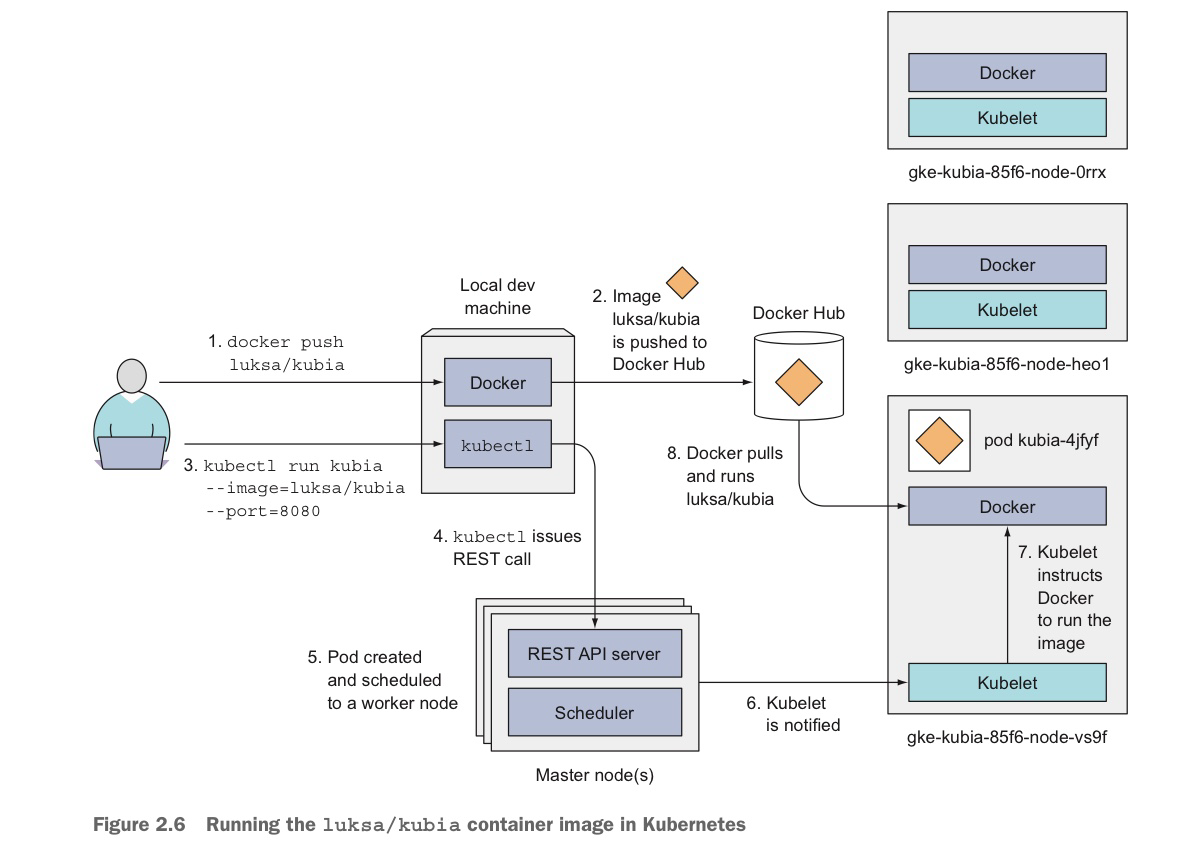
다음의 명령어를 통해 위에서 만든 app.js를 배포할 수 있다.
kubectl run kubia --image=luksa/kubia --port=8080 --generator=run/v1 #구버전
kubectl run kubia --image=luksa/kubia --port=8080 # 최신 버전에서는 replicationcontrolloer 기능 없어짐. 단일 pod만 생성
kubia: 만들어진 ReplicationController (후에 설명) 의 이름--image=kubia: 사용할 컨테이너 image. 이때의 image는 Docker hub에서 pull 하므로 docker hub에 등재된 image name.--port=8080: 내 service (app.js)가 컨테이너 안에서 8080 포트로 요청을 받고 있음 (worker 노드의 포트 아님)--generator=run/v1: Deployment 대신, ReplicationController를 생성하게 함 (후에 설명)
Introducingi Pods
Pod 이란, 강하게 연관된 컨테이너들의 집합을 의미한다. 강하게 연관되어 있다는 것은 다음 두 가지를 동시에 만족함을 의미한다.
- 같은 worker node에서 실행된다.
- 같은 Linux namespace를 가진다.
각각의 pod은 고유의 IP, hostname, processes 를 가진 구분된 machine 처럼 동작한다. 즉, 같은 pod에 속한 컨테이너들은 같은 머신에서 동작하는 것처럼 보이고, 다른 pod에 속한 컨테이너들은 같은 worker 노드에 있더라도 다른 머신에서 동작하는 것처럼 보인다.
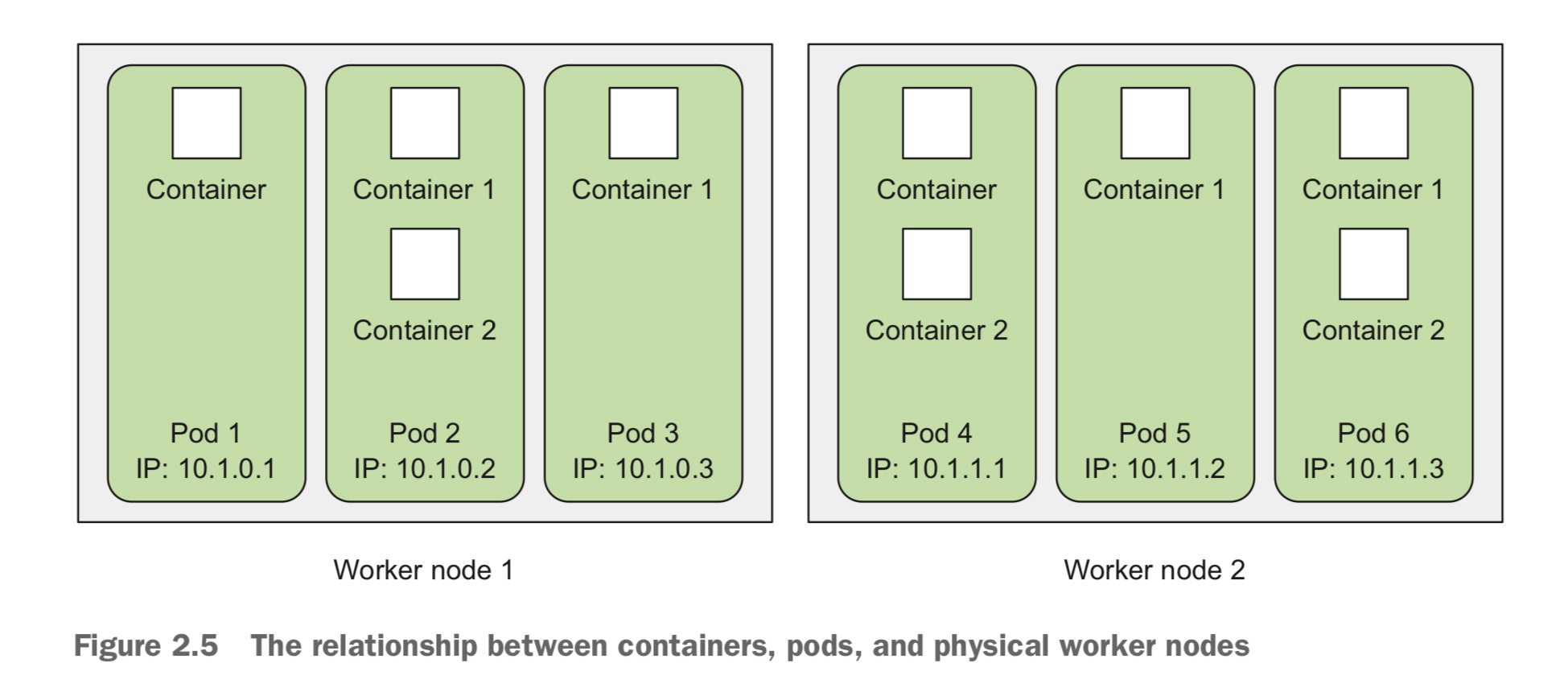
❓이럴거면 하나의 컨테이너로 쓰지 컨테이너를 나누고 굳이 pod으로 쓰는 이유가 뭘까? (Chap3에 소개)
다음의 명령어로 pod을 확인할 수 있다.
kubectl get pods
처음에는 REDAY가 0/1로 나타나는데, 이는 컨테이너 이미지 pull이 완료되지 않았기 때문이다. 완료되면, pod의 컨테이너 1개가 실행되고 1/1로 바뀐다.
Accessing the web applicatoin
(컨테이너 포트의 경우와 유사하게) Pod의 IP는 클러스터 내부의 값이므로 외부에서 직접 접근할 수 없다. 따라서, LoadBalancer type의 service를 만들고, 이 로드 밸런서의 public IP에 pod을 연결할 수 있다.
📖 Load Balancer
로드 밸런서(load balancer)는 부하 분산 장치, 즉 요청(트래픽)을 여러 서버에 고르게 나눠주는 시스템을 말한다. 사용자(클라이언트)는 여러 서버가 있다는 사실을 모르는 상태에서 단 하나의 주소(Ex. www.example.com)로 접속하고, 로드 밸런서가 뒤에 있는 여러 서버 중 하나로 요청을 전달한다.
kubectl expose rc kubia --type=LoadBalancer --name=kubia-http #구버전
kubectl expose pod kubia --type=LoadBalancer --name=kubia-http --port=8080 --target-port=8080
# rc가 없어진 최신 버전에서는 kubia가 단일 pod 이었으므로.
kubectl expose: Pod, Deployment, ReplicaSet 등의 리소스에 대해 Service를 생성하는 명령. 해당 리소스를 네트워크 상에 노출시켜 접근 가능하게 만든다. 이 명령은 결국 Service 오브젝트를 생성한다.pod kubia:kubia라는 Pod를 기준으로 Service를 만든다는 의미. 즉, 이 Pod를 백엔드로 연결하는 LoadBalancer가 만들어진다.--type=LoadBalancer: Service의 타입을 지정한다.--name=kubia-http: 생성될 Service의 이름을kubia-http로 지정한다. 즉, 새로운 리소스 이름이service/kubia-http가 된다.--port=8080: Service가 클라이언트에게 열어줄 포트이다. 사용자가http://<External-IP>:8080으로 접근한다.--target-port=8080: Service가 내부적으로 Pod 컨테이너에 연결할 실제 포트이다. 즉, Pod 안의 컨테이너가 리스닝하고 있는 포트 번호.❗외부 → 로드밸런서 → 워커 노드 → Pod 의 흐름에서 로드밸런서와 Pod의 포트가 명시되어 있고 워커 노드의 포트는 랜덤으로 할당된다.
다음의 명령어로 service를 확인할 수 있다. (Minikube의 경우 laodbalancer service를 지원하지 않는다.)
kubectl get services
정리하면, ReplicationController는 같은 역할을 하는 Pod을 복제한다. Pod은 여러 가지 이유로 사라질 수 있는데 이때 ReplicationController가 이를 새 Pod으로 교체한다. 이때 새로운 Pod은 이전과 다른 IP 주소를 가지게 되고 이를 외부에서 알 수 없으므로 expose 명령어를 통해 해당 ReplicationController가 관리하는 모든 Pod들에 대응되는 Load Balancer 서비스를 만든 것이고, 이 서비스의 IP로 외부에서 접속하면 서비스는 해당 pod 중 하나와 연결되게 한다.
다음의 명령어를 이용해 pod의 3개 instance가 만들어지고 실행되게 할 수 있다.
kubectl scale rc kubia --replicas=3 # 구버전. 이제 rc 지원 X
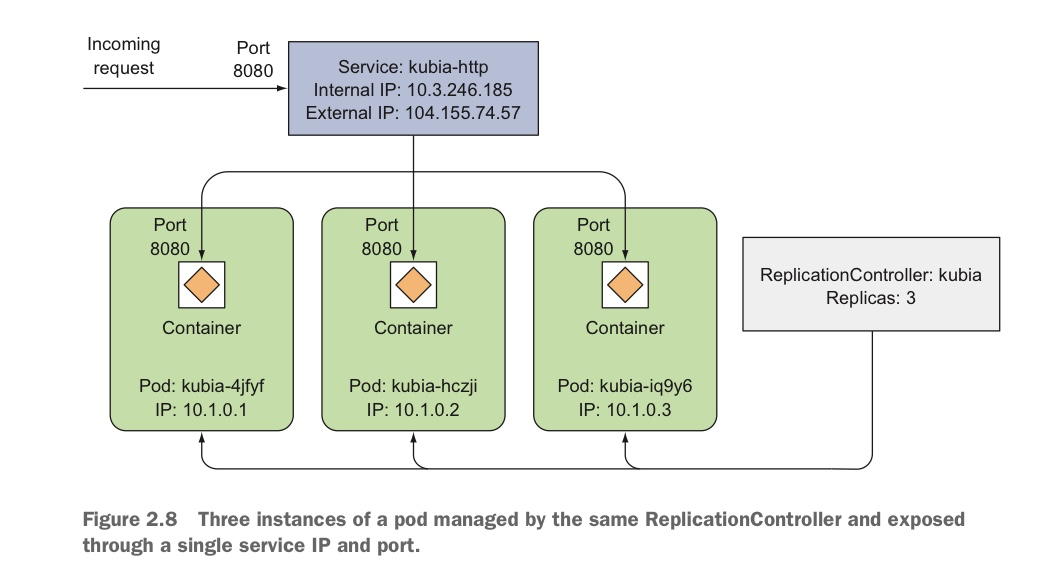
Pod들이 각각 어느 node에 스케쥴링 되었는지는 일반적으로 중요하지 않다. 서로 다른 노드에 있는 Pod들끼리도 IP를 통해 통신할 수 있다.
k8s dashboard
Minikube에서 다음의 명령어를 입력하면 브라우저에서 k8s GUI dashboard가 보인다.
minikube dashboard
Leave a Comment